Claude × Higgsfield MCP 연동 가이드 2026: 채팅으로 4K 이미지·15초 영상 만들기
Higgsfield MCP를 Claude에 연결하면 채팅 프롬프트만으로 4K 이미지와 최대 15초 영상을 만들 수 있다. API 키 없이 커넥터 3단계 설치, 30+ 모델, 마케팅 영상·세로 클립·Soul 캐릭터까지 — 직접 연결해 확인한 사용법과 무료 플랜 한계.
요즘 “Claude로 영상 뽑았다”는 글, 여러분도 인스타나 틱톡에서 봤을 거다. 궁금해서 직접 붙여 봤다. 결론부터 말하면 진짜 된다 — Claude 채팅창에 프롬프트만 치면 Higgsfield가 뒤에서 이미지·영상을 만들어 물어다 준다. API 키도 필요 없고 커넥터 하나만 연결하면 끝이다. 4K 이미지, 최대 15초 영상까지. 이 글은 처음부터 끝까지 실제로 해 본 기준으로 정리했다.
뭐가 가능해지나?
한마디로 대화 스레드가 곧 영상 제작실이 된다. Claude에게 말로 시키면 되는 것들이다.
- 텍스트 프롬프트로 4K 이미지, 최대 15초 영상(가로·세로·정사각 모두)
- 제품 페이지 URL 하나로 런칭용 마케팅 영상 자동 생성
- 긴 유튜브 영상 → 틱톡·릴스용 세로 클립 + 자막으로 컷
- 사진 몇 장으로 일관된 캐릭터(Soul) 학습 → 여러 컷에 재사용
- 발행 전 바이럴 점수(훅 강도·이탈 위험) 예측
숏폼을 대량으로 돌리는 사람 입장에선, 편집 프로그램을 열지 않고 채팅으로 초안까지 뽑는다는 점이 가장 크다.
왜 이게 되나 — MCP 원리
핵심은 MCP(Model Context Protocol)다. AI 에이전트를 외부 도구에 연결하는 공개 표준인데, Higgsfield가 이 MCP 서버를 열어 뒀다. 그래서 Claude가 Higgsfield의 30여 개 모델(Kling 3.0·Seedance 2.0·Veo 3.1·Nano Banana Pro 등)에 직접 접근한다. Claude가 작업에 맞는 모델을 고르고, 렌더는 비동기로 돌다가 완성되면 결과를 채팅에 올려 준다. MCP가 왜 판을 바꾸는지는 MCP가 사실상 산업 표준이 된 배경과 스킬 vs MCP 차이에서 이어진다.
언제 쓰나
적합한 경우와 아닌 경우를 나눠 보면 이렇다.
| 잘 맞는 상황 | 덜 맞는 상황 |
|---|---|
| 숏폼·릴스 초안을 빠르게 대량으로 | 프레임 단위 정밀 편집이 필요한 작업 |
| 제품/마케팅 영상 프로토타이핑 | 크레딧 예산이 빠듯할 때(아래 한계 참고) |
| 캐릭터 일관성이 필요한 시리즈 | 완전 오프라인·로컬 처리가 필요할 때 |
설치 방법 (3단계, 5분)
공식 방식 그대로다. 어렵지 않다.
- MCP 주소 복사:
https://mcp.higgsfield.ai/mcp - Claude 설정 → 커넥터: “커스텀 커넥터 추가” → 이름
Higgsfield→ 위 주소 붙여넣기 - 연결·로그인: Add → Connect → Higgsfield 계정으로 로그인
API 키 발급 같은 과정은 없다. Claude 웹·Cowork·Claude Code에서 모두 되고, Claude Code나 Codex를 쓴다면 CLI(higgsfield.ai/cli)가 더 편하다.
사용 방법
연결됐다면 그냥 말로 시키면 된다. 실제로 이렇게 던진다.
“이 제품 URL로 런칭용 마케팅 영상 만들어줘: shop.example.com/sneakers” “이 사진을 6초 시네마틱 샷으로. Bullet Time 프리셋에 360도 카메라 무빙” “이 18분 유튜브 인터뷰에서 틱톡용 세로 클립 3개 뽑고 자막 넣어줘”
진행률은 위젯에 뜨고, 완료되면 다운로드 버튼이 나온다. 이런 반복 작업을 자동화하는 넓은 그림은 AI 에이전트 업무 자동화 아이디어에서 이어진다.
특이점·한계 (직접 확인)
좋은 말만 하면 곤란하니 솔직하게 적는다. 직접 붙여서 확인해 보니 무료 플랜의 크레딧 잔액이 0이었다. 즉 실사용에는 유료 구독이 사실상 필수다. 생성마다 모델·해상도에 따라 크레딧이 빠진다. 무제한(unlim) 무료 생성은 일부 모델만 지원한다(예: Nano Banana Pro는 미지원). 또 영상은 이미지보다 오래 걸린다 — 비동기라 기다렸다가 결과를 받는 구조다.
노하우·꿀팁
실제로 굴려 보며 얻은 것들이다. 모델을 콕 집어 주면 결과가 안정적이다(“Kling 3.0로”, “Seedance 2.0로”). 크레딧을 아끼려면 먼저 이미지로 컨셉을 잡고 마음에 들 때만 영상으로 넘어가라. Higgsfield의 Assist(프롬프트 코파일럿)가 실패 전에 문제를 잡아 크레딧 낭비를 줄여 준다. 과거 생성물을 레퍼런스로 재사용할 수 있어, 캐릭터·톤을 이어 가는 반복 작업에 강하다.
생성 대기 시간을 전제로 작업 흐름을 짜야 한다
영상 생성은 이미지와 달리 결과가 즉시 나오지 않는다. 몇 분씩 걸리는 작업을 대화 하나에 묶어 두면, 기다리는 동안 아무것도 못 하는 구조가 된다. 실제로 편했던 방식은 먼저 만들 컷 목록을 전부 정리한 다음 한 번에 걸어 두고, 결과가 쌓이는 동안 대본이나 편집을 진행하는 것이었다. 한 컷 만들고 확인하고 또 한 컷 만드는 식으로 가면 체감 시간이 몇 배로 늘어난다.
실패한 생성도 시간을 먹는다는 점을 감안해야 한다. 프롬프트가 애매하면 결과를 받아 보고 나서야 알게 되고, 그때는 이미 몇 분이 지나 있다. 본 작업 전에 짧은 길이로 구도만 확인하는 단계를 두는 이유가 여기 있다.
시켰을 때 잘 되는 지시와 안 되는 지시
잘 되는 지시는 화면에 무엇이 있어야 하는지를 명사로 적고, 카메라 움직임을 하나만 지정하고, 길이를 짧게 두는 것이다. “정면에서 고정, 인물 한 명, 손에 컵” 같은 식으로 구체적일수록 재생성이 줄어든다.
안 되는 지시는 분위기 형용사만 나열하거나, 한 컷에 여러 동작을 요구하거나, 텍스트를 영상 안에 넣어 달라고 하는 것이다. 영상 안 글자는 이미지보다 훨씬 불안정해서, 자막은 편집 단계에서 얹는 게 결과가 깔끔하다.
자동화에 붙일 때 정해 둘 것
도구를 연결해 두면 대화 한 번에 생성이 걸리기 때문에, 크레딧이 얼마나 나가는지 모른 채 소모되는 상황이 쉽게 생긴다. 실제로 조심하는 부분은 두 가지다. 한 번에 거는 생성 개수를 미리 정해 두는 것, 그리고 생성 기록을 어디에 남길지 정해 두는 것. 어떤 프롬프트로 무엇을 만들었는지 기록이 없으면, 마음에 들었던 결과를 다시 만들 수 없다.
결과물은 서비스 안에만 두지 말고 작업 폴더로 내려받아 정리하는 편이 낫다. 생성 파일명은 의미가 없어서 며칠만 지나도 어떤 컷이 어디에 쓰려던 것인지 알 수 없게 된다.
자주 묻는 질문
Q. API 키가 필요한가?
아니다. Higgsfield MCP는 커넥터에 서버 주소(https://mcp.higgsfield.ai/mcp)를 넣고 Higgsfield 계정으로 로그인하면 된다. 별도 API 키 발급·관리가 없다.
Q. 무료로 쓸 수 있나? 사실상 어렵다. 직접 확인해 보니 무료 플랜 크레딧이 0이었다. 생성은 크레딧을 소모하므로 유료 구독이 필요하다. 일부 모델은 무제한 무료 생성을 지원하지만 범위가 제한적이다.
Q. 어떤 모델을 쓸 수 있나? Soul, Kling 3.0, Seedance 2.0, Veo 3.1, Nano Banana Pro, GPT Image 2 등 30개 이상이다. Claude가 자동으로 고르거나, 프롬프트에서 직접 지정할 수 있다.
Q. Claude Code에서도 되나? 된다. Claude 웹·Cowork·Claude Code 모두 지원하며, Claude Code·Codex 환경에서는 CLI 방식이 더 편하다.
AI 도구 사용법 관련 글
 AI툴
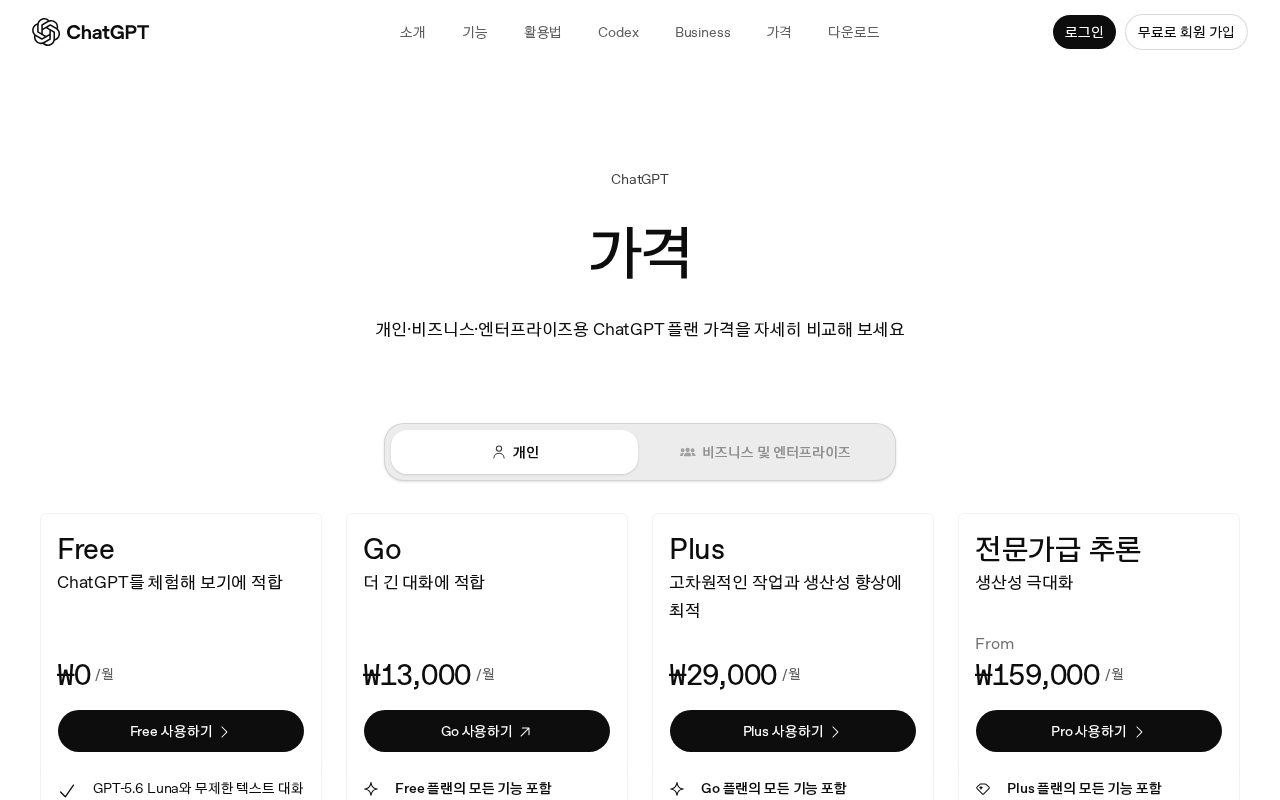
AI툴GPT-6 Astra 요금·플랜 정리 2026: 한국 페이지 Plus ₩29,000·Pro ₩159,000부터, API $10/$50, Plus는 Work·Codex에서만
29,000원 내면 GPT-6 Astra가 열리나? 표에는 '제한적'이라고 적혀 있다 — 어디서 제한되는지 도움말까지 읽었다
 AI툴
AI툴Claude Fable 5.1 나왔다: 한국 결제 페이지 Pro $22·Max $110부터, API $10/$50 — 직접 시켜본 결과까지
미국 페이지는 $20인데 한국에서 열면 $22 — 부가세 한 줄 차이를 결제 전에 알고 가자
 AI툴
AI툴Higgsfield AI 영상 1편에 크레딧 몇 개? Seedance 2.5·Kling 3.0·MiniMax H3·FLUX 3 실측 — Plus 1,200크레딧으로 몇 편 나오나
요금제 카드에 적힌 '~53 Seedance 2.0 동영상'은 2.5가 아니다 — 모델별로 크레딧을 직접 재 봤다